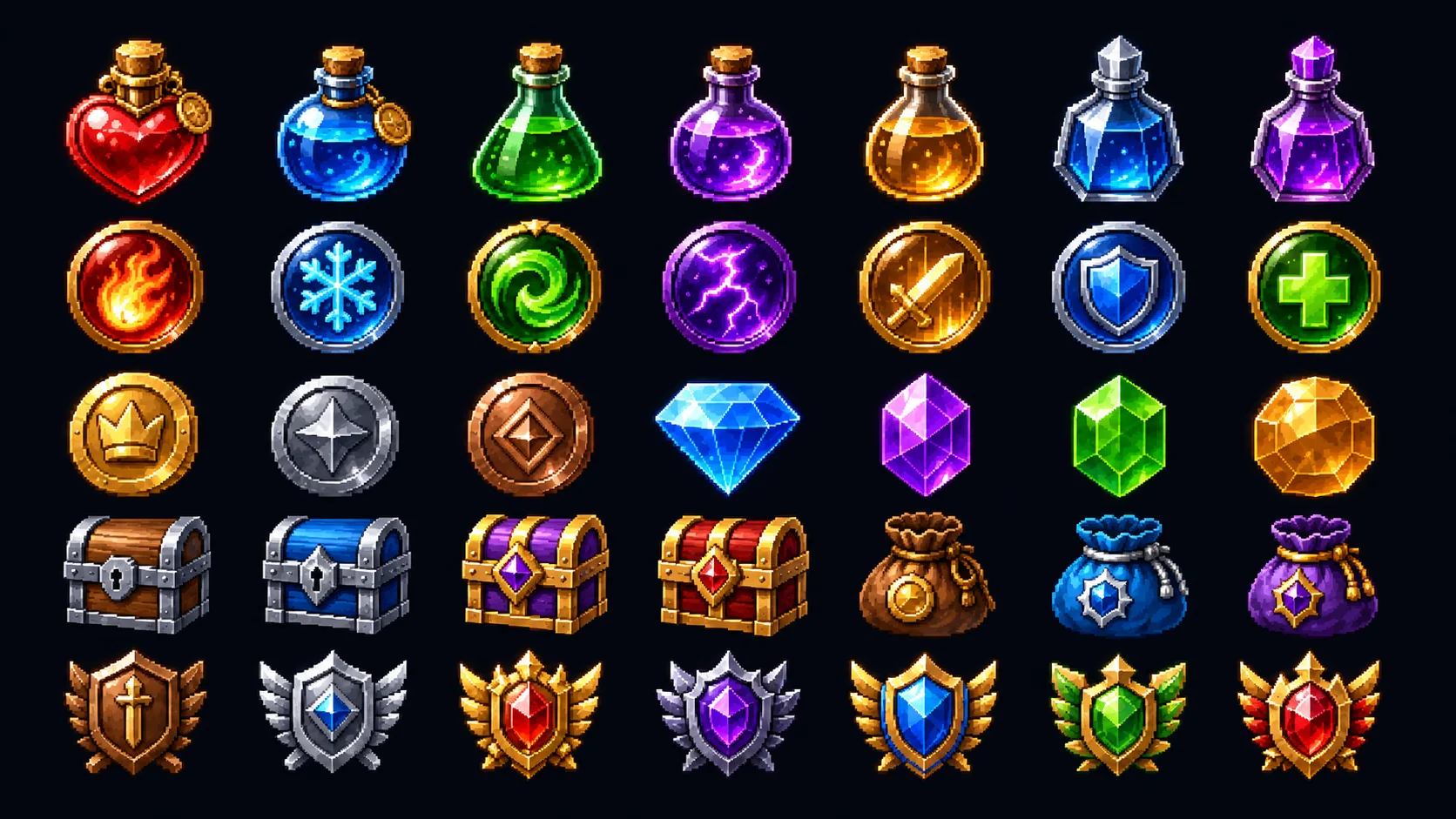

背包圖示
建立風格一致的背包、戰利品與裝備圖示。
提示詞或參考圖 → 可用於遊戲的圖示
在一次模型要求中建立最多 9 個風格一致的遊戲圖示、物品、武器、技能與道具,並下載為一張透明 3×3 圖表。
每行一項,格式為「名稱:描述」,最多 9 項。
已填 0/9
AI 遊戲圖示產生器會以統一視覺風格建立背包圖示、武器、藥水、技能、收集品與其他遊戲素材。
產生可作為背包圖示、場景道具、收集品或介面素材的獨立物件。
建立風格一致的背包、戰利品與裝備圖示。
產生可作為介面圖示或場景拾取物的劍、弓與法杖。
把藥水、鑰匙與消耗品建立成同一套遊戲物品圖示。
設計在遊戲介面尺寸下仍然清楚的技能與能力圖示。
建立木箱、家具與其他獨立場景物件。
製作與整套圖示風格一致的金幣、寶石與任務物品。
先為整個批次選定視覺方向,再讓每個圖示與道具維持相同語言。
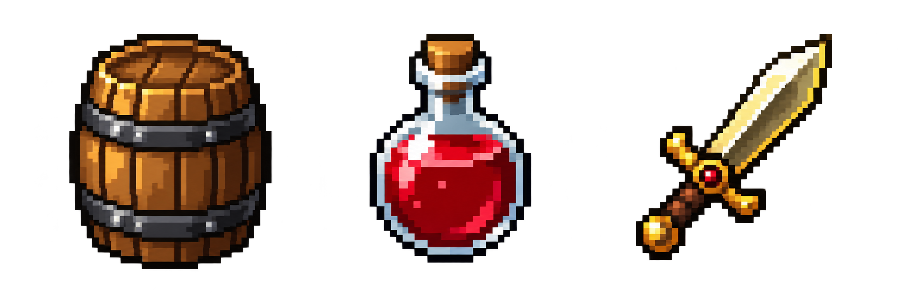
適合復古 RPG 與動作遊戲的經典 16 色像素圖示。
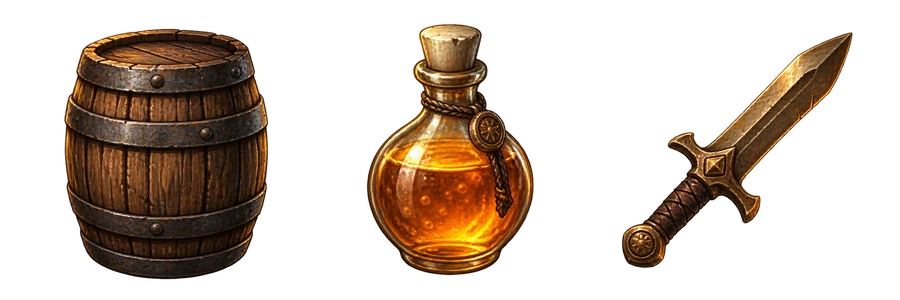
適合武器、藥水與背包素材的厚塗 RPG 明暗。
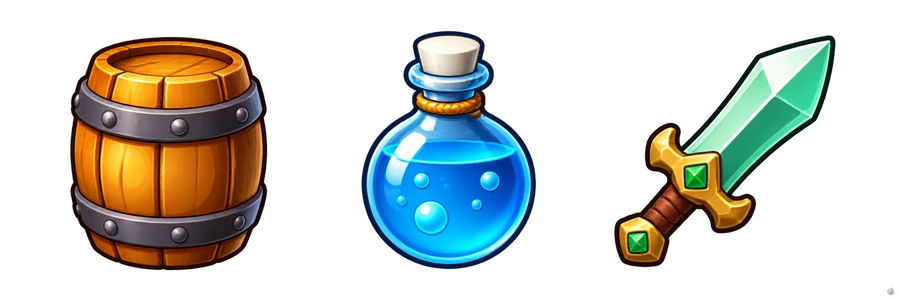
適合休閒遊戲圖示與道具的乾淨描邊與清楚輪廓。
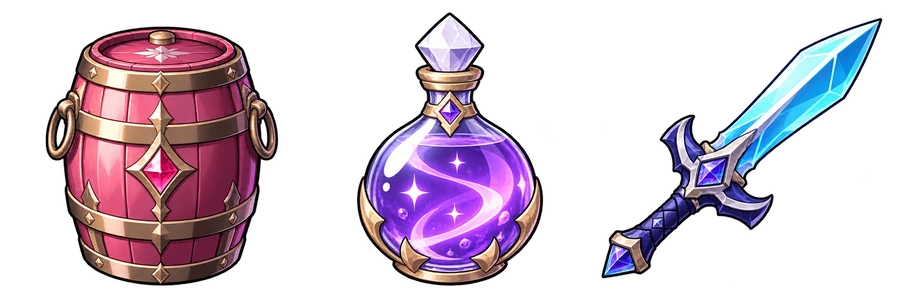
適合技能、物品與介面的賽璐璐動漫圖示。
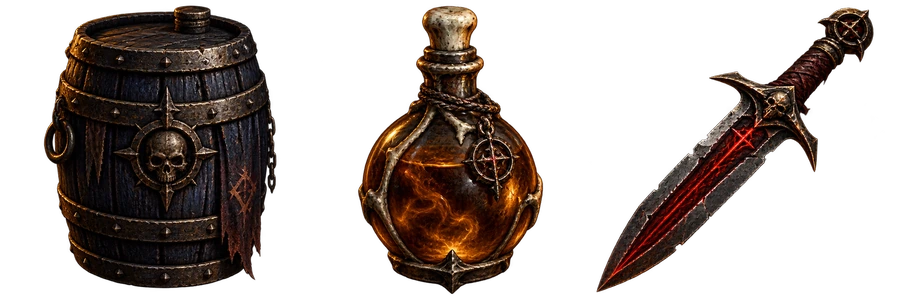
陰鬱金屬、遺物與地城道具。
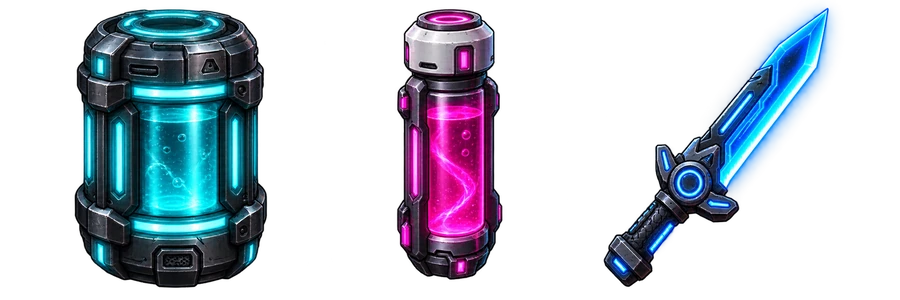
適合科幻背包的霓虹硬體、晶片與科技道具。
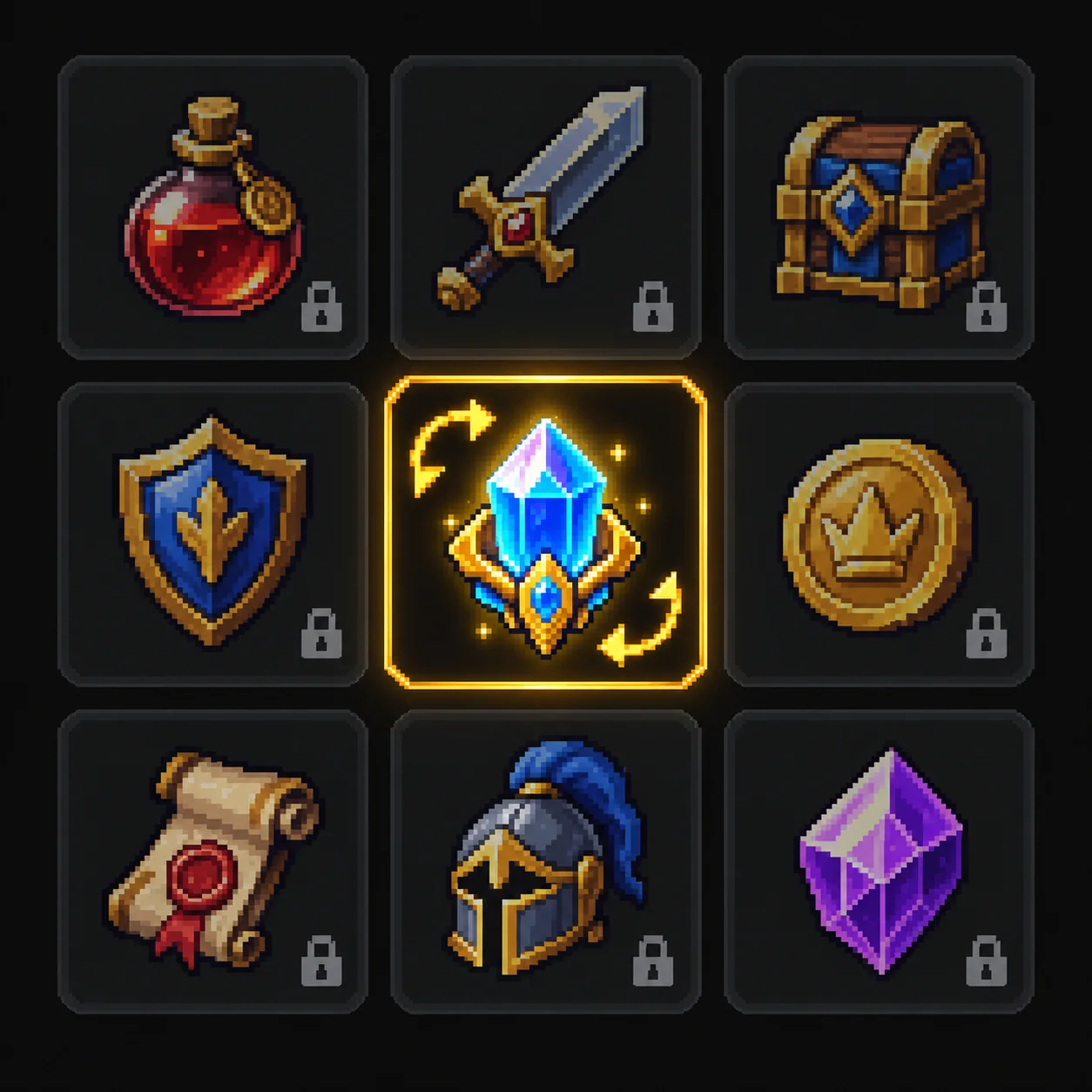
完整 3×3 圖表會以單張圖片產生與重試,因此整套風格能保持一致。
9 個圖示
重新產生圖表
取得風格固定、單元格規則的透明 3×3 圖表;可直接下載或保存在專案中。
單次批次最多產生九個圖示,不必逐個調整提示詞。
保留透明通道,可直接疊在 Unity、Godot 或 Phaser 介面與場景。
武器、藥水與技能共用光線與線條,看起來像同一輪美術製作。
下載一張 3×3 圖片,不必整理九個分散檔案。
圖表會存入專案,可在任何裝置繼續調整與下載。
九個等大位置與透明空格,方便在素材流程中切割或對應影格。
加入圖示、武器、道具、物品或技能,簡短名稱即可開始最多 9 項的批次。
選擇預設或上傳參考圖,讓整套素材維持一致。
在一張一致的 3×3 圖片上同時產生最多 9 項素材,再下載完成圖表。
繼續使用 SpritePixel 的配套瀏覽器工具。免費精靈工具不需額外註冊。
AI 遊戲圖示產生器能根據文字或參考圖建立背包物品、技能、武器、能力與介面圖示。
可以。SpritePixel 會在一張 3×3 圖片上同時產生最多 9 個圖示,讓整套風格一致。
重試會把完整 3×3 圖表當成一張圖片重新產生,保留共同風格與排列。
可以建立背包、技能、物品、武器、能力、狀態與其他遊戲介面圖示。
可以。可選風格包含像素畫、手繪 RPG、卡通、動漫、黑暗奇幻與賽博龐克。
可以。上傳參考圖可協助整套圖示維持指定風格。
可建立 64×64、128×128 與 256×256 等常用尺寸的遊戲圖示。
可將完整透明 3×3 圖示表下載為一張 PNG。
可以。除了傳統介面圖示,也能建立木箱、武器、藥水、家具、收集品等獨立物件。
圖示通常用於背包、技能與介面,道具則可能直接出現在遊戲世界。SpritePixel 能以同一風格建立兩者。